 라일로
라일로macOS 데스크탑 앱
오늘 뭐부터 하지?
이제 라일로 하나면 충분합니다.
클로드와 함께 쓰세요!
오늘 어디서부터 무슨 일을 할지 — 전체 흐름을 파악하고 작업을 이어가세요.
자리를 비워도 혼자 돌게 두세요.
macOS 14+ · Apple Silicon / Intel · 로그인된 claude CLI 필요
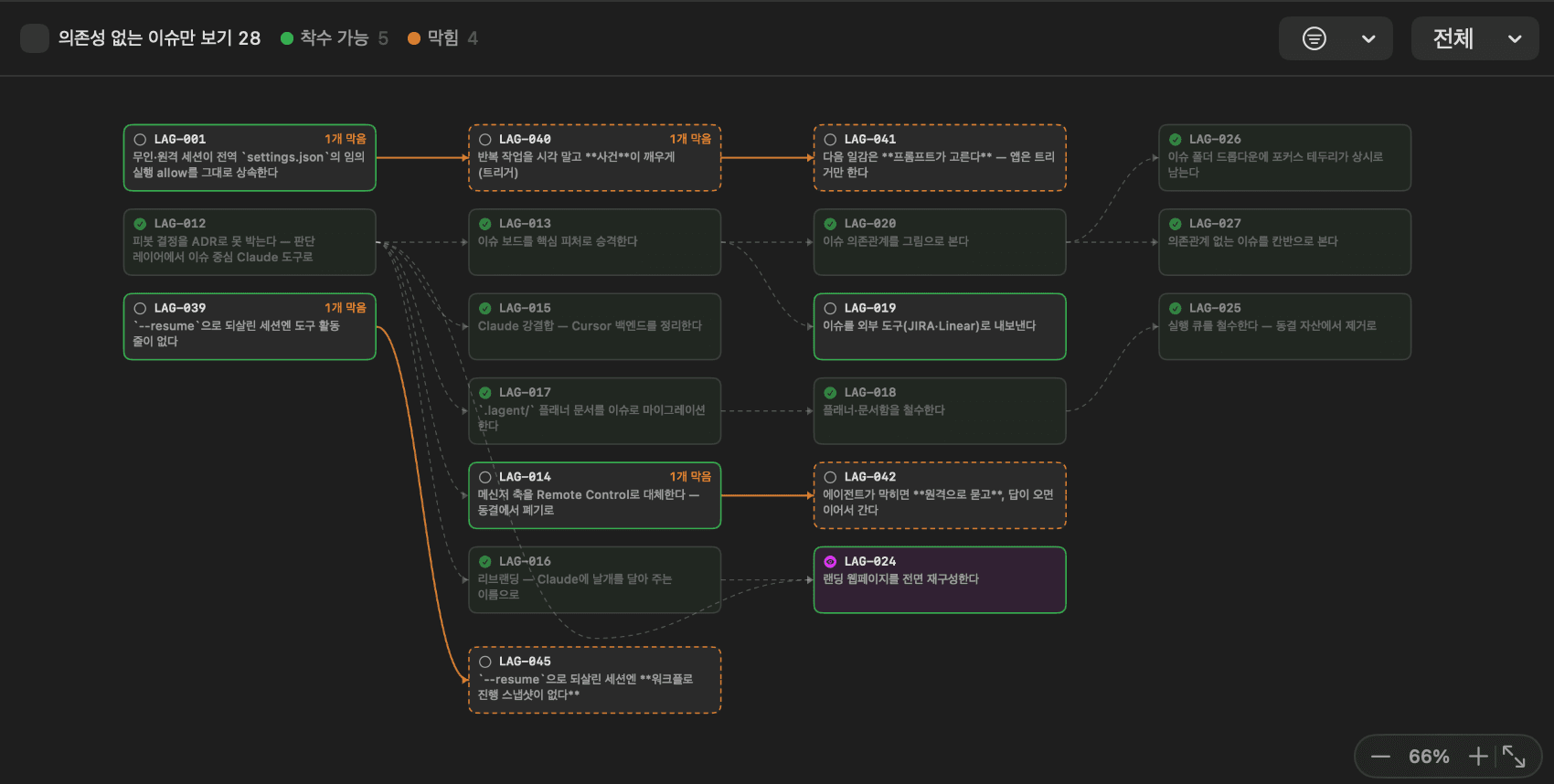
이슈 관리
마크다운 파일로 관리되는 이슈는 데이터베이스도 외부 이슈 도구도 필요하지 않습니다.
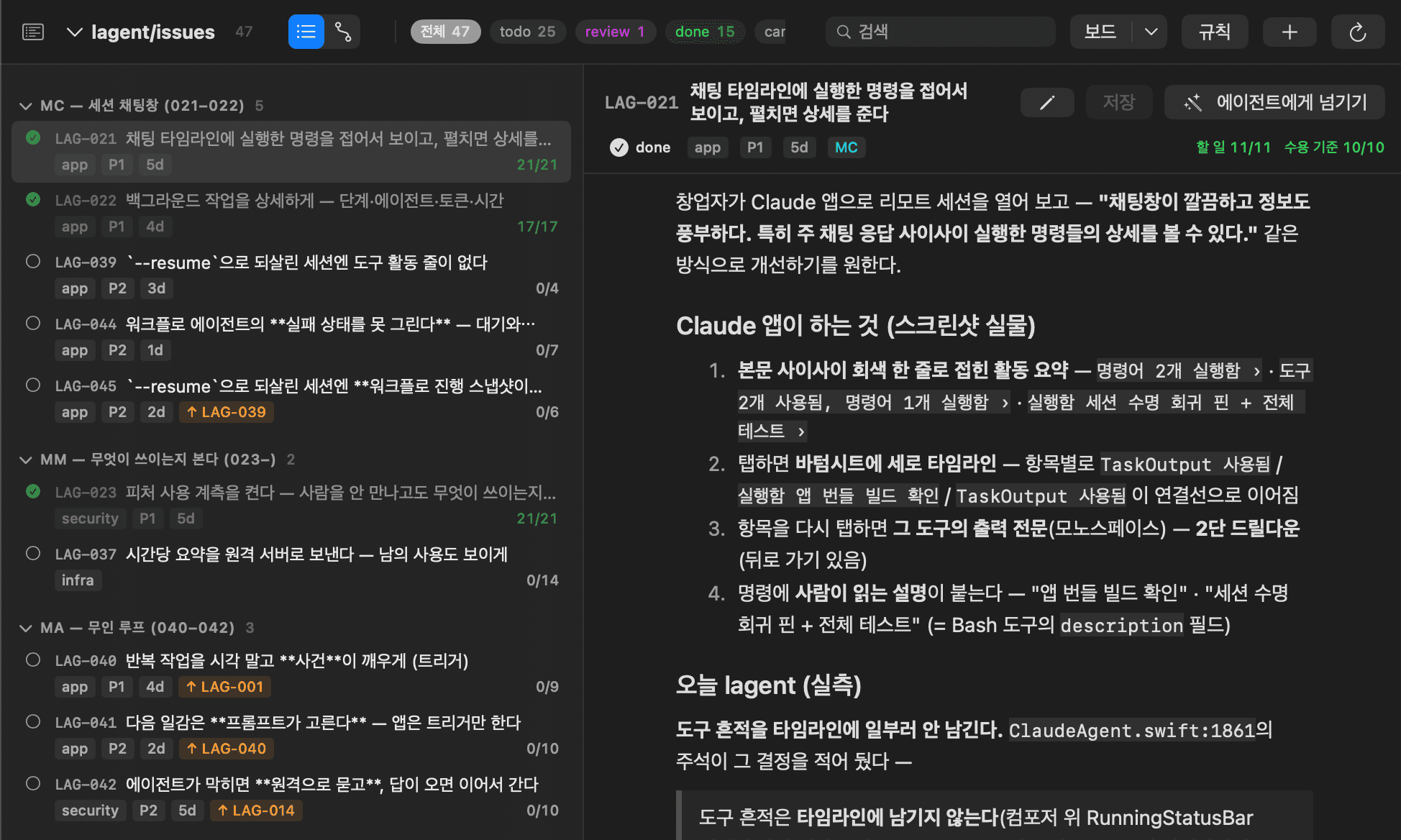
세션 윈도우
클로드 CLI와 앱에서 사용했던 방법 그대로 사용하세요
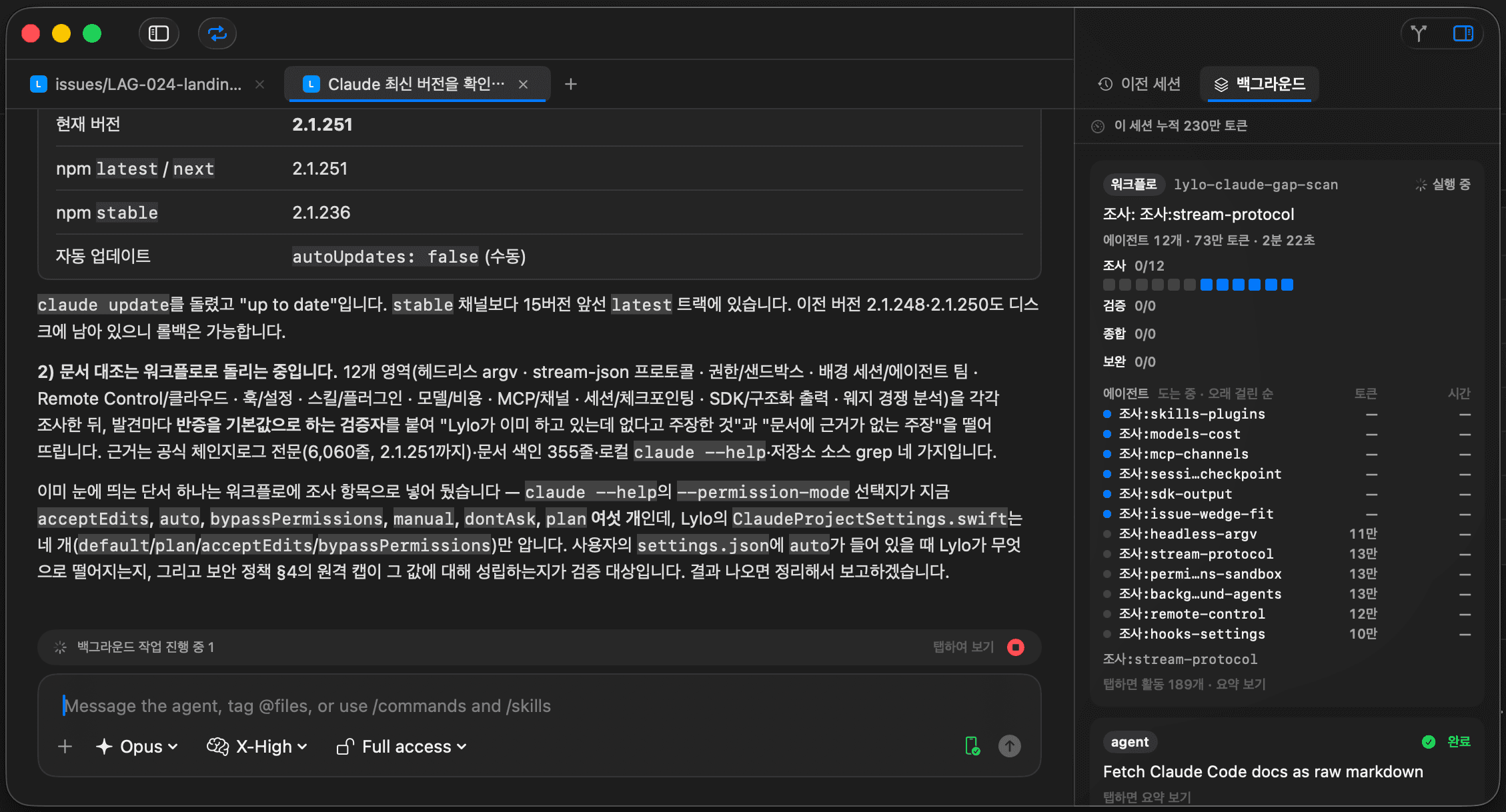
- 탭을 여러 개 — 한 프로젝트에 세션을 나란히 둡니다.
- 지난 세션을 이어갑니다 — 골라서 대화를 되살립니다.
- 모델 · 추론 강도 · 권한을 그 자리에서 고릅니다.
@로 파일,/로 커맨드를 타이핑하는 자리에서 찾습니다.- 도구는 한 줄로 접힙니다 — 백 번 불러도 본문 사이엔 줄이 하나입니다.
- 권한은 카드로 물어봅니다 — “항상 허용”은 이 기계의 로컬 설정에만 적힙니다.
반복 예약 작업
정해진 시각에 사람 없이 세션이 떠서 저장해 둔 프롬프트를 보냅니다.
예약 작업으로 시작한 세션도 클로드 앱에서 그대로 이어받을 수 있습니다.
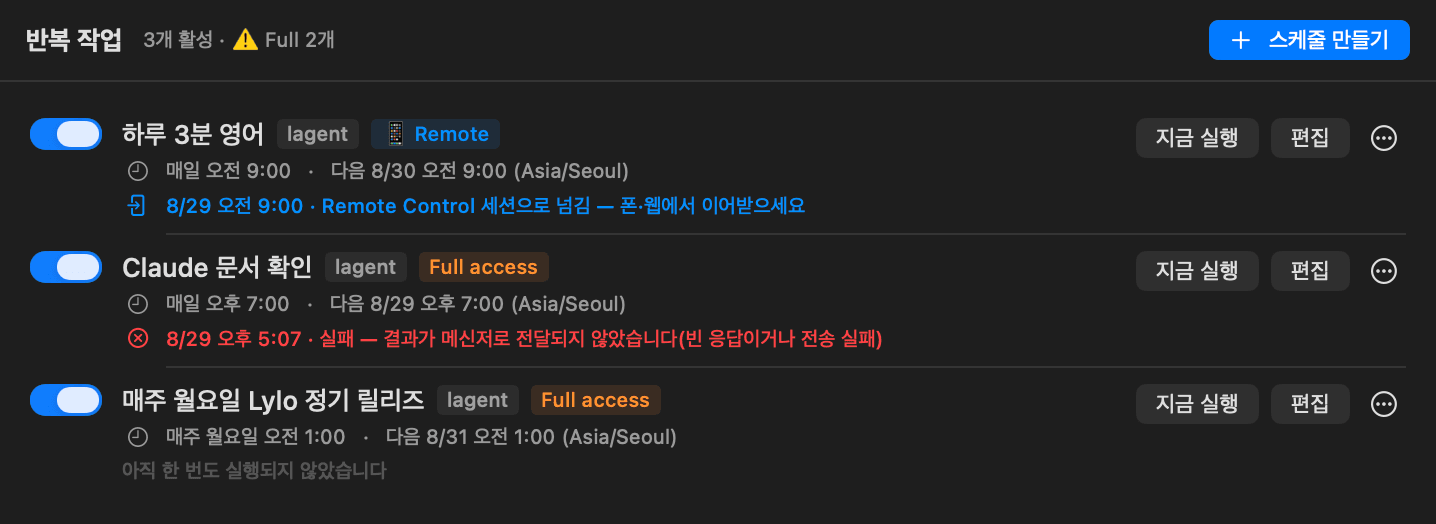
Remote 배지가 붙은 반복 작업은 클로드 Remote Control을 통해 이어받습니다. 라일로 세션 윈도우에서도 확인할 수 있어요.설치
- Lylo.dmg를 열고
Lylo.app을응용 프로그램으로 드래그합니다(파일 이름은 로마자Lylo입니다). - 현재 빌드는 ad-hoc 서명이라(공증 비용 없이 배포) macOS가 인터넷에서 받은 앱에 붙이는 격리(quarantine) 플래그 때문에 Gatekeeper가 막을 수 있습니다. 아래 한 줄은 그 격리 플래그만 떼어 냅니다(앱 자체는 바꾸지 않음):정식 공증(notarization)은 추후 적용 예정 — 그때부턴 더블클릭만으로 설치됩니다.
xattr -dr com.apple.quarantine /Applications/Lylo.app - 앱을 열고 작업 폴더를 추가하면 바로 세션이 열립니다. 이미 로그인된
claudeCLI를 그대로 띄우므로 자동화·손쉬운 사용 권한은 필요 없습니다. - 이슈 창에서 폴더를 지정하거나, 아직 없다면 “이슈 관리 시작하기”로
issues/를 깝니다.
새 버전이 나오면 앱 안에서 알아서 갱신됩니다(Sparkle 내장).
앱은 하루 한 번(그날 실제로 쓰면 두 번) 다섯 가지를 알립니다 — 무작위 설치 번호 · 앱 버전 · macOS 버전 · 아키텍처 · 그날 사용 여부(예/아니오). 어떤 기능을 썼는지 · 파일 경로 · 이슈 제목 · 프롬프트 · 계정 · 시각은 보내지 않습니다. 어느 버전이 실제로 쓰이는지와 쓰는 사람이 몇인지를 알아야 개발을 이어갈지 정할 수 있어서, 이 다섯 가지는 끌 수 없습니다.